
Яндекс краски – это бесплатная программа, которая помогает рисовать красивые открытки к различным знаменательным событиям Вашей жизни и жизни Вашего ребенка.
Дети очень любят рисовать, но не всегда получается нарисовать красивую картинку, особенно, если это касается поздравительной открытки.
Давайте попробуем сегодня нарисовать оригинальную новогоднюю открытку.
Открытки – недорогой, но приятный подарок на все праздники. В магазинах, газетных киосках продается масса различных открыток на Новый год, 8 Марта, 23 февраля, дни рождения, к Дню Святого Валентина.
Но если у Вас есть немного свободного времени, то Вы сами сможете создать оригинальную открытку, от которой Ваши близкие будут в восторге. Скажу больше, такую открытку с помощью программы Яндекс Краски сможет нарисовать даже Ваш подрастающий ребенок, если он обладает хотя бы минимальными навыками работы с компьютером.
И совсем не нужно обладать художественным даром. От Вас требуется только желание, все остальное Вам даст программа Яндекс Краски. Это бесплатная программа, в которой легко разбираются даже дети.
Давайте вместе с Вами пройдем путь создания уникальной открытки Яндекс Краски.
Скажу сразу, Вы можете использовать Яндекс Краски онлайн, но удобнее всего скачать Яндекс Краски и использовать эту программу на компьютере без подключения к интернету.
Чтобы показать, что это совсем не трудно – вот Вам мини-инструкция по установке программы Яндекс Краски.
Пошаговая инструкция по установке программы Яндекс Краски на Ваш компьютер.
Шаг 1: Ищем программу «Яндекс Краски»
Набираем в Яндексе следующий поисковый запрос: «Яндекс Краски» и переходим на сайт Яндекс Краски
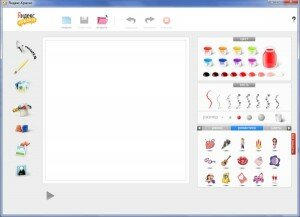
Программа Яндекс Краски
Шаг 2: Устанавливаем на компьютер программу «Яндекс Краски»
Нажимаем кнопку «Установить Краски»

кнопка Яндекс краски
Высвечивается окошко о запуске файла – подтверждаем «запустить».
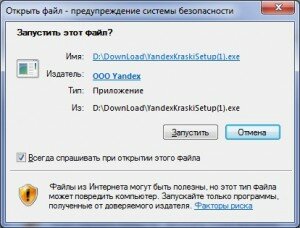
Яндекс краски программа
Высвечивается окошко «Установка Яндекс.Красок». Указываем путь или соглашаемся с предложенным местоположением «Установить».
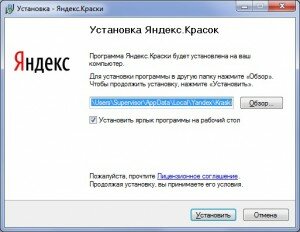
Установка Яндекс Красок
Компьютер запрашивает возможность внесения изменений программой из Интернет. Подтверждаем согласием.
Открывается новое окно программа Яндекс Краски.
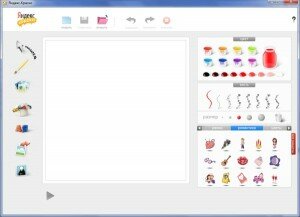
Программа Яндекс Краски
Поздравляю Вас!!!
Теперь программа Яндекс Краски установлена на Вашем компьютере и Вы можете рисовать, даже не подключаясь к Интернету.
Примеры открыток, нарисованных в программе яндекс краски на День Святого Валентина, 23 февраля, 8 Марта и день рождения
Вот несколько примеров открыток, которые мы с дочкой делали на разные праздники:

- Открытка к дню Святого Валентина
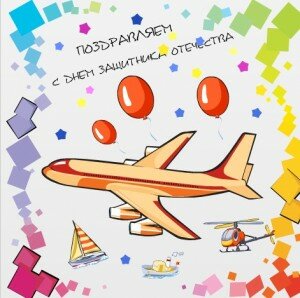
- Открытка на день Защитника Отечества

- Открытка на 8 Марта
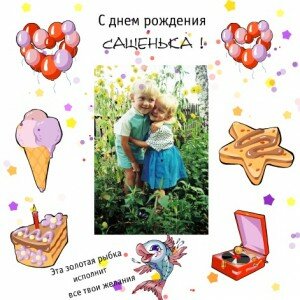
- Открытка на день рождения
Алгоритм создания уникальной открытки сделаем на примере новогодней открытки.
Открытку можно будет отправить по Интернет или распечатать.
Пошаговая инструкция по созданию открытки Яндекс Краски своими руками.
После запуска программа Яндекс Краски отображает чистый лист. С левой стороны расположены инструменты для рисования, а справа готовые коллекции цветов, кистей и картинок.
Шаг 1: Выбираем фон
С левой стороны кликаем на иконку фон, при этом в правом нижнем углу появляется набор фонов, выбираем тот, который больше понравится.

Яндекс Краски открытки
Шаг 2: Вставляем картинку в программе Яндекс Краски
Выбираем тему «Новый год» среди картинок в правом нижнем углу и кликаем на понравившийся рисунок.
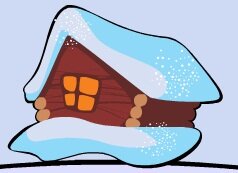
Яндекс Краски открытки
Добавляем еще несколько рисунков из этой же темы.
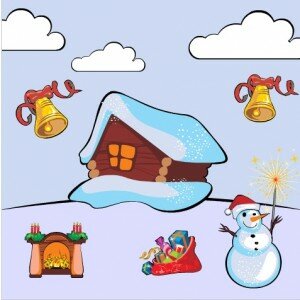
Яндекс Краски открытки
Шаг 3: Добавляем текст на открытку в программе яндекс краски
Подписываем нашу открытку: слева мышкой выбираем «текст». При этом в правом нижнем углу появляются несколько шрифтов, выбираем нужный. Наводим курсор в нужное место на картинке и набираем текст.
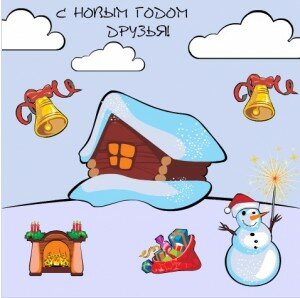
- Яндекс Краски открытки
Шаг 4: Добавляем анимационные эффекты
Добавляем анимацию. Для этого выбираем нужный цвет (в правом верхнем углу). Затем выбираем кисть (звездочки, снежинки). «Волшебной» кистью ставим на нашей открытке точки, которые тут же превращаются в «живые» звезды. Добавим еще немного снежинок: выбираем голубой цвет и кисть «снежинки», наносим узоры.
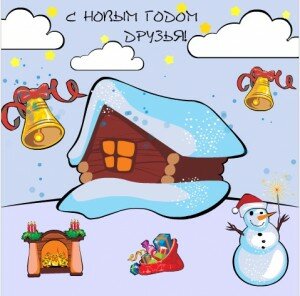
Яндекс Краски открытки
Ваш эксклюзивный подарок готов. Осталось его только сохранить (панель вверху) и отправить по почте своим друзьям и любимым.
Печать открыток, сделанных в программе ЯндексКраски.
Чтобы распечатать открытки, которые Вы сделали в программе Яндекс краски нужно:
- Делаем скриншот — снимок открытки, отображающийся на мониторе. Для этого нажимаем клавишу PrtSc, которая находится в верхнем правом углу клавиатуры.
- Вставляем скриншот в графический редактор, например в Paint (приложение из стандартного набора Windows) или в Adobe Phtoshop.
- Обрезаем ненужные части снимка.
- Печатаем открытку и дарим ее друзьям или родственникам.
Для тех, кому проще один раз увидеть, чем сто раз услышать выкладываю видео о том, как использовать яндекс краски. Смотрите.
Сегодня мы с Вами убедились, что программа Яндекс Краски – позволяет рисовать даже тем, кто этого никогда не делал легко и приятно. Подписывайтесь на статьи нашего блога «Развивашка» и Вы узнаете еще много интересного.
Предлагаю Вам выложить в комментариях к этой статье ссылки на Ваши блоги, где отображаются новогодние открытки, сделанные с помощью программы Яндекс Краски.
Я как то совсем из виду упустила эту программу, когда учила доченьку рисовать на компьютере.
Начинали с Paint — сейчас на Photoshop CS5 перешли.
Вау! В 5 лет дочка с Photoshop CS5 уже работает? Я еще сама к ней не дошла.
А я вообще не знала, что есть такая программа! Супер! Спасибо, за информацию!
Всегда пожалуйста. Подписывайтесь на RSS — будет еще много нового и интересного.
Людмила, она с фотошопом раньше работала(лет с 3,5)
Просто те рисульки-расскраски я не считаю, а вот сейчас я учу ее работать со слоями и так далее. Скоро в блоге выложу дочину работу на новогоднюю тему
Очень интересно посмотреть. А у меня предвзятое отношение к фотошопу — все говорят, что очень трудный и я его ни разу не открывала. Теперь обязательно разберусь, раз малышка с 3,5 лет там рисует.
Думаю, фотошоп считают трудным те, кто вообще не очень силен как пользователь ПК. На самом деле ничего трудного нет. Достаточно 3-4 уроков (которые можно найти бесплатно) и дальше просто дело техники. Я вот считаю его очень простым и удобным : ) Хотя когда открыла в первый раз, тоже подумала, что очень сложная штука.
Ой, как интересно. Ну я думаю, что моего точно от такго занятия не оторвать.
Людмила, спасибо за приглашение на блог! Вижу, вы очень много труда вложили в его развитие! Много интересной информации, буду заходить по мере взросления дочки (нам пока только 5 месяцев)! Много знала о сервисах Яндекса, а о таком впервые слышу, спасибо за познавательную информацию.
Жанна, мне тоже очень понравился Ваш блог! От него так и веет теплотой и материнской нежностью. Кстати,Вам уже можно заниматься по пособиям школы семи гномов.Смотрите ссылку: Школа семи гномов
Спасибо за наводку. Не знала о существовании такой программы.
Да, в нете много интересного. Скоро опубликую пост об интересной программе по изучению английского языка. Так что заходите в гости чаще. Мы Вам всегда рады.
Программа проста и наглядна. Открытки получаются забавными и милыми. Но как потом распечатать на принтере полученный результат? Поискал в ин-те. Нашел инструкцию. Но сбой уже на 1-м шаге: фото не копируется для дальнейшего его переноса в Word или Paint/ . Кто знает, подскажите!
Мы отправляли друзьям виртуальные открытки, они были очень рады. А печатать пока не пробовали. Надо разобраться.
Михаил, нужно фото не копировать, а сделать скриншот через клавишу PrtSc. Попробуйте и у Вас обязательно получится!
Какой интересный сервис. Мы, правда, пока с компьютером особо не знакомимся, только если презентации смотрим. Но на будущее обязательно запомним. Спасибо)
Сервис действительно восхитительный, это здесь еще не видно анимации.
Открыл файл в «красках». Нажал клавишу PrtSc. Ничего не произошло…наверно, я- «чайник» и чего-то не знаю…
Михаил, после того как нажмете клавишу PrtSc нужно перейти в нужную программу и вставить. Если в ворд, то вставлять нажав правую кнопку мыши и выбрав «Вставить». Если вы вствляете через программу Paint.Net — выбрать Правка — Вставить как новое изображение. Лучше вставлять через программу Paint, т.к. когда Вы делаете скриншоты, то фотографируется весь экран и лишнее нужно обрезать. Это очень удобно делать через программу Paint.
Спасибо! Через Ворд получилось. Через пойнт попробую.
Отлично!
Интересная программа, надо будет попробовать
Попробуйте — очень увлекательно! Там еще можно очень интересные коллажи из фоток делать.
классно! Надо скачать программку обязательно!
Программка классная и очень простая! У нас там уже и трехлетняя Олеся свои открытки рисует.
Здравствуйте! Мне очень понравилась ваша программа , но меня интересует вопрос не по теме : как поставить аватарку на блоге?
Алина, вот здесь очень хорошая статья про то, как выбирать себе Аватарки: http://wpnew.ru/udobnaya-rabota/gravatar-kak-sozdat-avatar-v-wordpress.html
Прикольная конечно программа, смешная. Но быстро надоедает.
Рита, все когда-нибудь надоедает. Но к праздникам очень удобно делать открытки близким по этой программе.
У меня Алешенька эту программу освоил самостоятельно и вполне удачно. Я просто скачала на компьютер. Сейчас периодически зовет показать очередной шедевр
У нас Злата обожает эту программу. На дни рождения подружкам коллажи там прикольные делает.
Прикольная программа. Возьму себе на заметку.
Из программ Яндекса пользуюсь — ЯндексФотками — очень нравится простотой и удобством.
ЯндексФотками тоже пользуюсь.
Людмила, большое спасибо за информацию!И с наступающим новым годом!
Светлана, спасибо за поздравления! С новым годом! С новым счастьем!
Ух ты! Не знала о существовании такой программы а жаль — до декрета вела кружок по информатике для малышей. Рисовать в пейнте они обожали, а эта программка вообще б пришлась им по вкусу!
Мария, Вы же скоро выйдете из декрета, так что сможете порисовать с малышами в ЯндексКраски
Надеюсь, это все-таки будет не так уж и скоро :)))
Я Вас прекрасно понимаю: и в первом и во втором декрете мне совсем не хотелось расставаться со своими дочурками С первой дочкой я была дома до 2,8, а со второй — до 4,2.
Ссылка по установке программы не работает. Пишет, что время вышло.
Зоя, спасибо Вам большое, сделала новую ссылку — теперь вроде бы работает.
Спасибо! Теперь будем делать красивые открытки.
Мне очень понравилось, но так и не смогла картинку сохранить без самого сайта. Подскажите как это сделать? С уважением Елена
Классно! Мне так нравится! Я как раз что-то подобное искала.